특별한 일이 없으면 맥북을 안전모드로 부팅할 일이 없다.
안전모드로 부팅을 한다는건 뭔가 해결해야 할 이슈가 있기 때문일 것이다.
최근 M1 맥북 프로를 MacOS Ventura 13으로 업데이트를 했는데, 이전에는 아무런 문제없이 잘 되던 외부 모니터 연결이 정상적으로 되지 않는 이슈가 생겼다.
맥북에 연결해서 쓰고 있던 칼디짓 TS4와의 이슈일 거라고 생각하고 방법을 찾아봤더니 안전모드에서 연결을 해보라는 글이 있었다. 이를 해결하기 위해서 안전모드로 부팅을 시도해 보았다.
안전모드 부팅 방법을 찾아보면서 느꼈던건 맥도 하드웨어, 소프트웨어가 업데이트 되어 가면서 안전모드 부팅 방식도 예전에 비해 간단하게 바뀌고 있다는 것이 있다.
물론 찾아보면 당장 해결은 하겠지만, 자주 사용하지 않아 잊어버리기 때문에 정리해 본다.
애플 실리콘 기반 맥북 안전모드 부팅 방법
1. 좌측 상단 Apple 메뉴에서 시스템 종료를 선택한다.
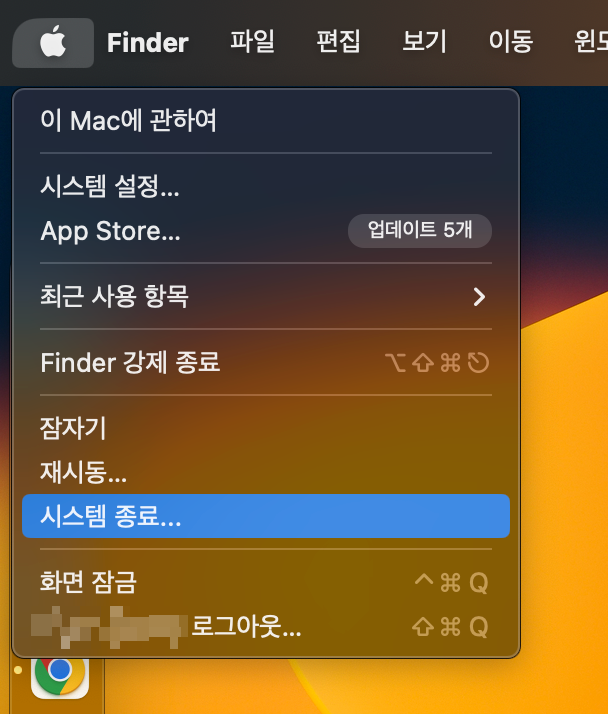
2. 시스템을 완전히 종료한다.
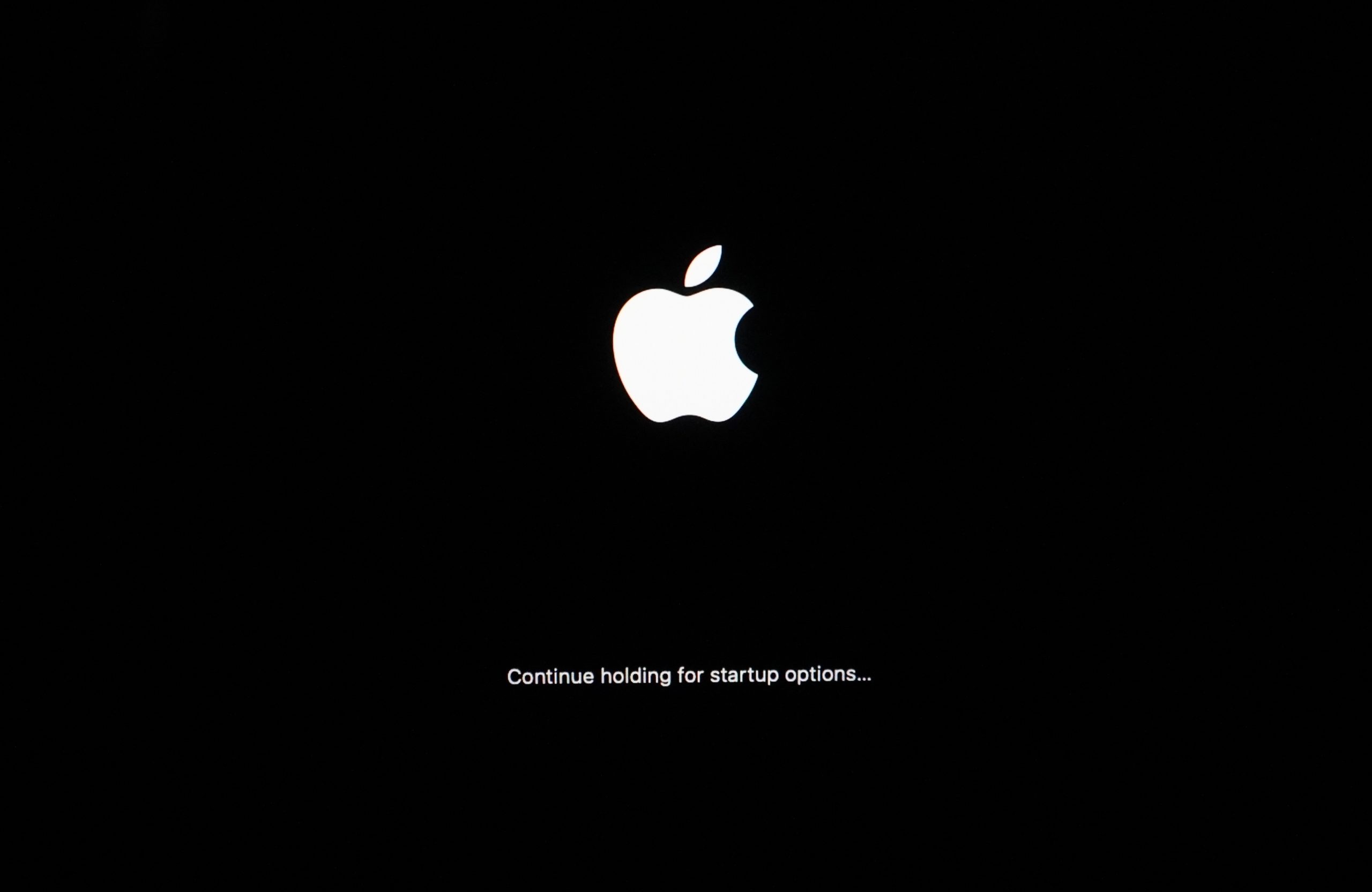
3. 전원 버튼을 길게 눌러 부팅이 진행되면, 애플 로고와 함께 'Continue holding for startup options...'이라는 메시지가 나온다.
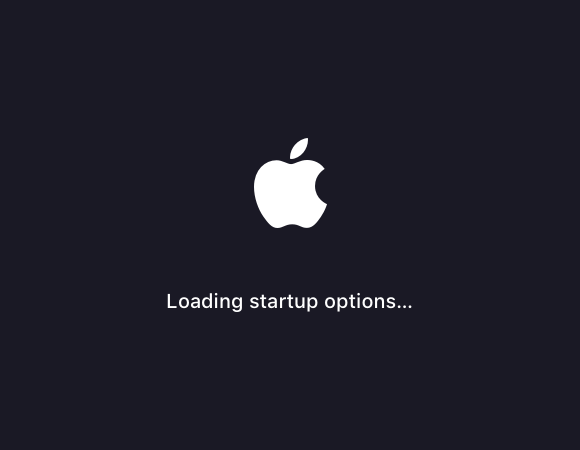
3. 잠시 기다리면 'Loading startup options...'라는 메시지로 바뀐다.
4. 잠시 후 아래와 같이 볼륨을 선택할 수 있는 화면이 나타난다.
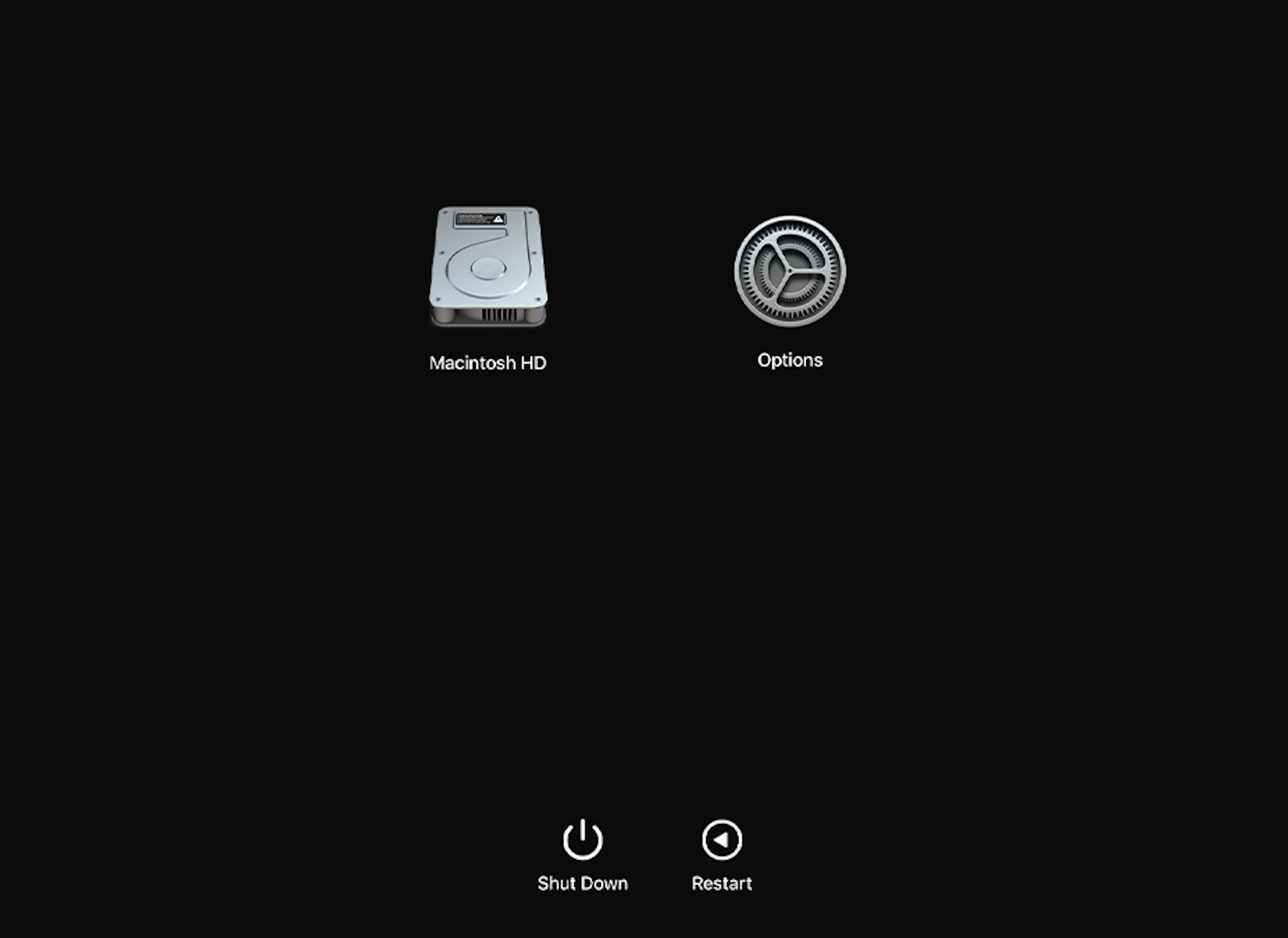
5. 좌측에 있는 Macintosh HD 볼륨을 선택하면, 하단에 'Continue'라고 나오는데, 쉬프트(Shift) 키를 누른 상태에서, 볼륨을 선택하면 'Continue in Safe Mode'라고 바뀐다.

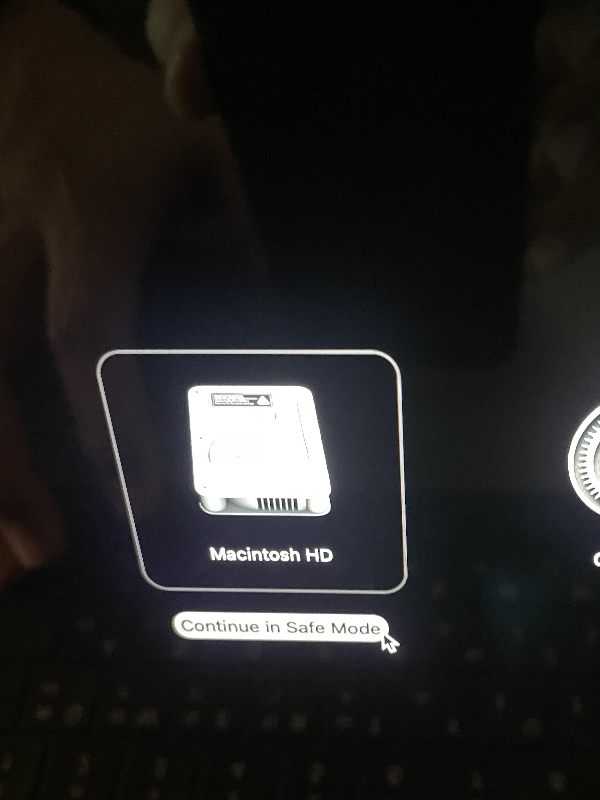
6. 그 상태에서 볼륨을 선택하면 안전모드로 실행된다.
안전모드 부팅 확인 방법
이렇게 부팅이 되면 이게 안전모드로 제대로 부팅이 된 건지 확인하고 싶어진다.
1. 로그인 화면 우측 상단 확인
가장 먼저 쉽게 확인 할 수 있는 방법은 로그인 화면의 우측 상단에 '안전한 시동' 이라고 표시가 된다.

혹시 이를 미처 확인 하지 못하고 로그인을 해버렸다면...
2. 시스템 정보 > 소프트웨어 개요 항목 확인
좌측 상단의 Apple 메뉴를 열고 옵션 키를 누른 상태에서 보면 '이 Mac에 관하여' 항목이 '시스템 정보...' 항목으로 변경된다.

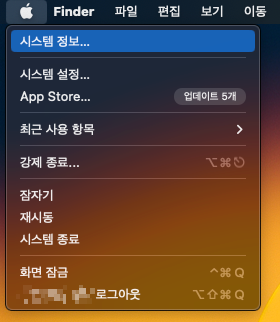
그러면 시스템 정보 창이 실행되는데, 좌측 항목 중, 소프트웨어 를 선택하면 시스템 소프트웨어 개요를 볼 수 있다.
세부 항목 중 시동 모드에서 안전모드 시동 여부를 확인 할 수 있다.

기타 추가적인 사항들은 아래 애플의 macOS 사용 설명서를 참고하라.
https://support.apple.com/ko-kr/guide/mac-help/mh21245/mac
Mac을 안전 모드로 시동하기
Mac을 안전 모드로 시동하면 Mac의 문제를 진단하는데 유용할 수 있습니다.
support.apple.com
'IT & Dev.' 카테고리의 다른 글
| package-lock.json 파일의 용도는? (0) | 2023.10.08 |
|---|---|
| Xcode Command Line Tool 설치하기 - updated. 2025 (8) | 2023.01.14 |
| [git] 사례별 주요 명령어 모음 (2) | 2022.11.04 |
| [git] 커밋하기 (1) | 2022.10.05 |
| [git] 작업 영역과 상태 (0) | 2022.09.27 |